

Antes de abrir el enlace: cinco datos que conviene tener
Para conectarte por primera vez a una clase de gimnasia online, pide una invitación que incluya el día, la hora y su zona horaria, el enlace, el nombre de la actividad y un contacto de ayuda. Pregunta también si necesitas una cuenta o instalar una aplicación. No todas las plataformas funcionan igual y conocer ese paso antes de la cita evita tener que resolverlo deprisa.
Confirma quién dirige el encuentro. Una clase con profesional, un vídeo y una sesión compartida entre participantes ofrecen apoyos distintos. En Tribu Mueve, compartir el tiempo y el audio con otras personas no implica que haya un entrenador observando o corrigiendo tus movimientos. Esta guía explica la conexión, no cómo elegir una actividad adecuada para tu situación.
Si aún estás comparando propuestas, consulta cómo elegir un programa de ejercicio después de jubilarte. La experiencia digital y las preferencias de cada persona importan más que dar por hecho lo que sabe por su edad.
Abrir el enlace y reconocer la pantalla de acceso
Puedes probar el acceso antes de la hora acordada, sin iniciar una sesión con otras personas. Si alguien te acompaña, pide que te explique cada paso y te deje hacerlo. Repetir el recorrido con calma suele resultar más útil que recibir el dispositivo con todo ya abierto.
- Abre la invitación de la persona u organización con la que has quedado. Comprueba el destino antes de introducir datos. Si no reconoces el enlace, pregunta por el canal que ya utilizabas con ella.
- Lee la pantalla de acceso. Si pide iniciar sesión, utiliza tu propia cuenta y escribe tú la contraseña o el código. No envíes esos datos a quien te está ayudando.
- Comprueba el nombre del encuentro y la hora. Si aún no ha comenzado, busca las indicaciones de espera o acceso; no pulses varias veces por impaciencia.
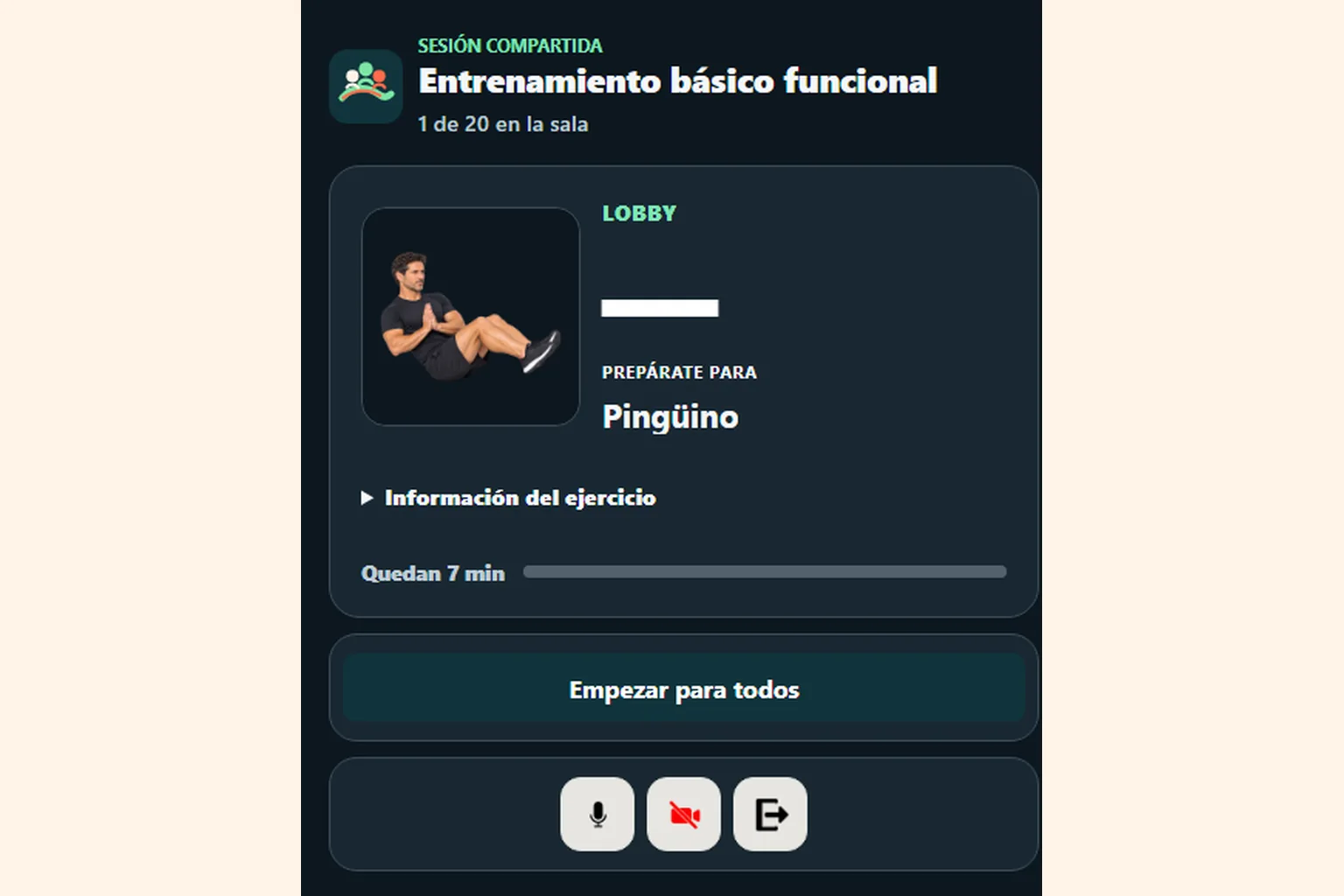
- Localiza los controles de sonido, micrófono, cámara y salida antes de empezar. Si no los encuentras, pregunta por su nombre, sin compartir una captura que muestre datos privados.
Audio, micrófono y cámara son controles distintos
El volumen de tu dispositivo decide cuánto escuchas. El micrófono decide si te oyen otras personas. La cámara decide si ven tu imagen. Subir el volumen no activa el micrófono, y apagar la cámara no te saca del encuentro. Mira la etiqueta y el estado del control; el dibujo por sí solo puede resultar confuso la primera vez.
En las sesiones live de Tribu Mueve, el audio social forma parte del encuentro y la cámara es opcional. El navegador o el teléfono pueden pedir permiso para usar el micrófono o la cámara. Lee qué permiso se solicita y decide sobre ese acceso; si no sabes qué significa, pide ayuda antes de aceptarlo. El anfitrión también puede silenciar a una persona por ruido.
| Palabra o control | Qué significa | Qué puedes comprobar |
|---|---|---|
| Enlace | La dirección que abre el encuentro o su acceso. | Que corresponde a la invitación recibida. |
| Sala o lobby | El espacio de encuentro o de espera previa. | Nombre de la actividad e indicaciones para entrar. |
| Micrófono | Tu voz hacia las demás personas. | Si figura activado o silenciado. |
| Cámara | Tu imagen hacia las demás personas. | Si está apagada o encendida; en Tribu Mueve es opcional. |
| Salir | Abandonar ese encuentro. | La acción de salida, distinta de apagar la cámara. |
Hacer la pantalla más legible y pedir ayuda
En un portátil, abre el menú del navegador y busca el zoom para ampliar la página. En el móvil, revisa las opciones de tamaño de texto del sistema o del navegador. Haz el ajuste antes de la sesión y comprueba que sigues viendo los botones. Si un gesto de ampliación no funciona, no insistas: la opción puede estar en el menú o depender de la aplicación.
Puedes pedir una instrucción concreta: «Veo el botón de cámara, pero no el del micrófono; ¿dónde está?». Quien te ayuda puede nombrar el control y esperar a que confirmes qué ha cambiado. Si decides compartir la pantalla, cierra antes mensajes, otras pestañas y cualquier contenido personal; nunca muestres contraseñas ni códigos de acceso.
La ayuda de accesibilidad de Firefox explica el zoom y las opciones de texto de ese navegador. Los menús pueden variar entre dispositivos.
- Para quien acompaña: pregunta qué quiere hacer la persona y ofrece un paso cada vez.
- Nombra el botón y espera a que lo pulse ella; no asumas el control del dispositivo sin acordarlo.
- Deja que introduzca sus credenciales de forma privada. No necesitas conocerlas para explicar el recorrido.
- Al terminar, pídele que te muestre cómo encuentra el enlace y cómo sale. Guarda solo instrucciones generales, nunca datos de acceso.
Salir del encuentro y preparar la próxima vez
Busca la acción de salir y comprueba que has vuelto a la pantalla anterior o que el encuentro se ha cerrado. Apagar la cámara no equivale a salir. Después puedes cerrar la pestaña o la aplicación y dejar el dispositivo como prefieras.
Si vais a repetir, guarda la próxima cita y confirma si utiliza un enlace nuevo. Anota solo los dos pasos que te hayan costado recordar, por ejemplo dónde encontrar el micrófono y cómo salir. No necesitas aprender toda la aplicación en una tarde: basta con entender el recorrido que vas a utilizar.
Un paso cada vez: puedes conocer cómo funciona Tribu Mueve y preparar tu primera conexión con apoyo si lo necesitas.